
[et_pb_section fb_built=“1″ _builder_version=“4.24.3″ _module_preset=“default“ global_colors_info=“{}“ custom_padding=“0px|||||“][et_pb_row _builder_version=“4.24.3″ _module_preset=“default“ global_colors_info=“{}“][et_pb_column type=“4_4″ _builder_version=“4.24.3″ _module_preset=“default“ global_colors_info=“{}“][et_pb_text _builder_version=“4.25.1″ _module_preset=“default“ hover_enabled=“0″ global_colors_info=“{}“ sticky_enabled=“0″]
Wollen Sie Daten von einem bestehenden PC für WM-Shot übertragen, so sind die nachfolgenden Punkte zu beachten.
Wechseln Sie in WM-Shot (alter PC) in das Menü „Optionen – Einstellungen“.
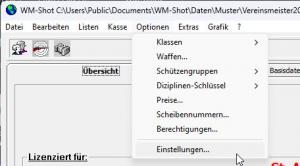
Hier wählen Sie den Eintrag „Pfade“.
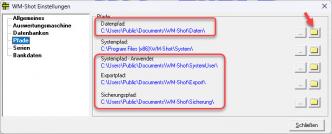
- Der Datenpfad enthält alle Wettkämpfe und die Gesamtdatenbank (wmk, wrk, u.a.)
- Der System-Pfad-Anwender enthält die Setups der Auswertmaschinen.
- Der Export-Pfad alle Export-Dateien.
- Der Sicherungspfad alle Sicherungen der bestehenden Wettkämpfe.
Prüfen Sie hier, welche Daten Ihnen wichtig sind und öffnen den Pfad rechts über das Ordner-Symbol.
Von dort aus kopieren Sie die Daten auf einen USB-Stick (alternativ Online-Verzeichnis).
Sonderfall Virtual-Store
Es kann sein, dass gerade auf älteren PC’s ab Windows 7, versteckte Daten vorhanden sind.
Hierfür gibt es unter „Extras – Sonstiges“ einen Menü-Eintrag, wo diese Daten eingesehen werden können. Ist dort ein Daten-Verzeichnis mit Dateien vorhanden, so kopieren Sie diese ebenfalls mit auf den USB-Stick.
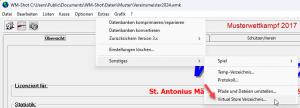
Bei alten WM-Shot Versionen ist der Menüpunkt noch nicht enthalten. Hier müssen Sie selbst den Pfad öffnen.
Der Pfad ist über den Explorer zu erreichen: C:\User\Name des Users\AppData\Local\VirtualStore\Program Files (x86)\WM-Shot\.
Nachdem die Daten auf den neuen PC übertragen wurden kann im Grunde sofort weiter gearbeitet werden.
Einige Einstellungen (z.B. Auswertmaschine, COM-Port) können nicht mit übernommen werden und müssen neu vergeben werden.
[/et_pb_text][/et_pb_column][/et_pb_row][/et_pb_section]

Schreibe einen Kommentar